在这一步中您将通过重新应用全屏泛光效果三次对该效果进行微调。要让这种效果在更广的范围散布并看起来更真实,您需要调整各通道的模糊和全屏泛光强度设置。
要微调全屏泛光效果:
- 创建另外三个全屏泛光通道:
- 在素材库 (Library) 中按住 Ctrl 键,选择Horizontal Bloom 1 和Vertical Bloom 1 渲染通道,复制这些通道,将新的渲染通道重命名为 Horizontal Bloom 2 和 Vertical Bloom 2。
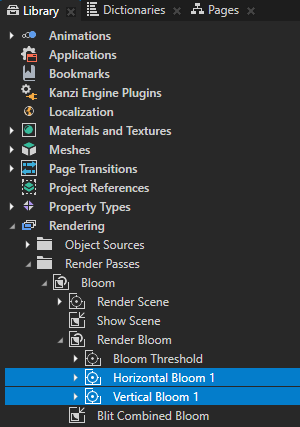
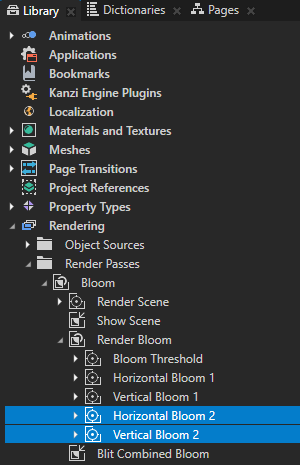
- 重复上一步两次,但将渲染通道重命名为:
- Horizontal Bloom 3 和 Vertical Bloom 3
- Horizontal Bloom 4 和 Vertical Bloom 4
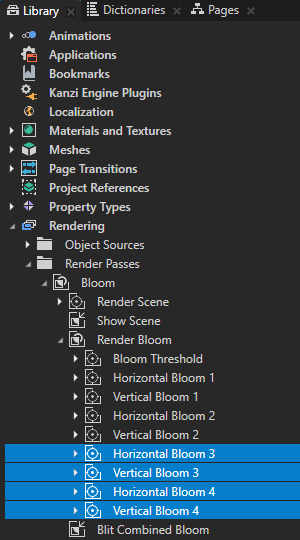
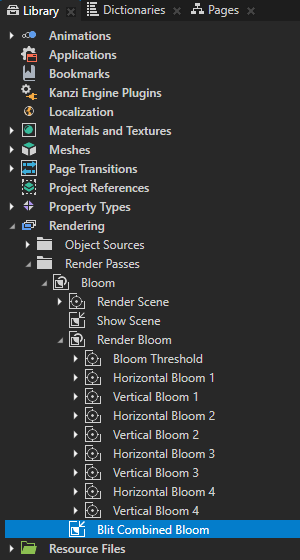
- 在 素材库 (Library) 中选择 Blit Combined Bloom 渲染通道并在 属性 (Properties) 中添加和设置:
- Texture1 为Vertical Bloom 2
- Texture2 为Vertical Bloom 3
- Texture3 为Vertical Bloom 4
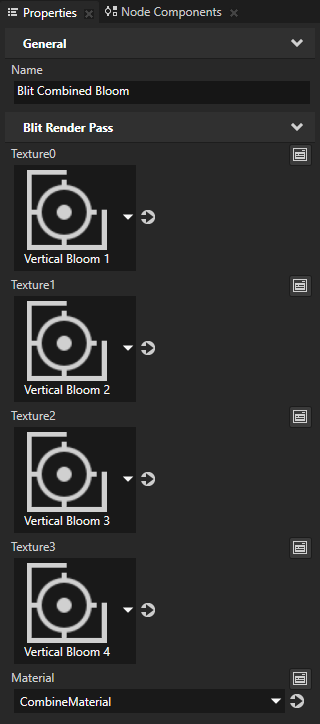
- 在素材库 (Library) 中按住 Ctrl 键,选择Horizontal Bloom 1 和Vertical Bloom 1 渲染通道,复制这些通道,将新的渲染通道重命名为 Horizontal Bloom 2 和 Vertical Bloom 2。
- 从 <KanziWorkspace>/Tutorials/Bloom/Assets 加载 GaussianBloom09.kzmat 材质类型。
GaussianBloom09Material 材质提供使用 9 像素内核大小的定向高斯模糊效果。要优化性能,您可使用更小的内核尺寸。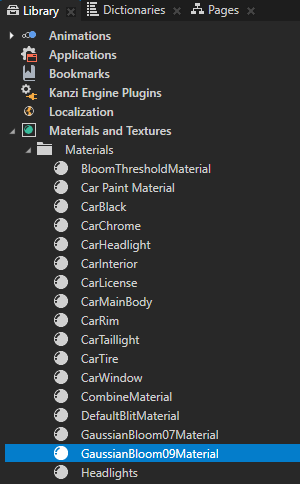
- 调整全屏泛光效果的广度和强度:
- 将此步骤中之前创建的每个 合成目标渲染通道 (Composition Target Render Pass) 的 分辨率约数 (Resolution Divisor) 属性设置为此表中列出的值:
这样即可降低每个全屏泛光效果通道的合成目标分辨率,让效果扩散到更广的区域。合成目标渲染通道 (Composition Target Render Pass) 分辨率约数 (Resolution Divisor) Horizontal Bloom 2 4 Vertical Bloom 2 4 Horizontal Bloom 3 8 Vertical Bloom 3 8 Horizontal Bloom 4 16 Vertical Bloom 4 16 
- 对于您在此步骤之前创建的每个 位块传送渲染通道 (Blit Render Pass),将属性设置为此表中列出的值:
位块传送渲染通道 (Blit Render Pass) Texture0 材质 (Material) Blur Direction X Blur Direction Y Blur Radius Intensity Horizontal Bloom 2
> Blit Horizontal BloomVertical Bloom 1 GaussianBloom09Material 1 0 3.33 1.5 Vertical Bloom 2
> Blit Vertical BloomHorizontal Bloom 2 GaussianBloom09Material 0 0.5 3.33 1.5 Horizontal Bloom 3
> Blit Horizontal BloomVertical Bloom 2 GaussianBloom09Material 1 0 5 1.33 Vertical Bloom 3
> Blit Vertical BloomHorizontal Bloom 3 GaussianBloom09Material 0 0.5 5 1.33 Horizontal Bloom 4
> Blit Horizontal BloomVertical Bloom 3 GaussianBloom09Material 1 0 10 3 Vertical Bloom 4
> Blit Vertical BloomHorizontal Bloom 4 GaussianBloom09Material 0 0.5 10 3 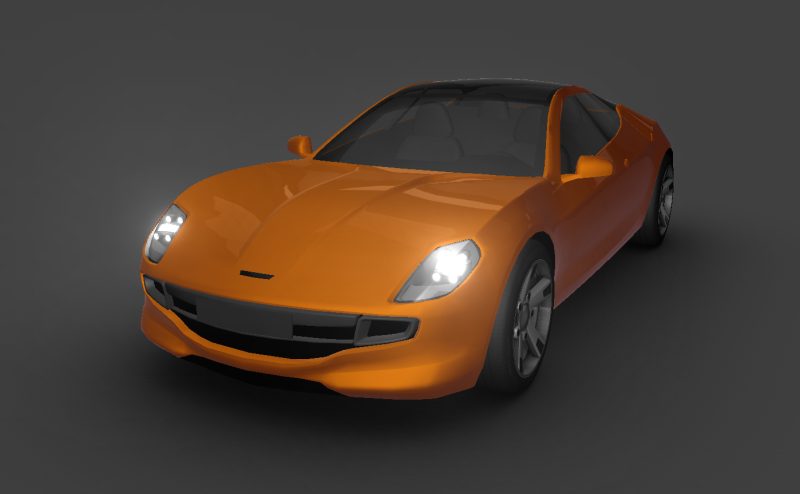
- 在素材库 (Library) 中选择Blit Combined Bloom 渲染通道并在属性 (Properties) 中添加和设置:
- Pass 1 Multiplier 为 1
- Pass 2 Multiplier 为 1.5
- Pass 3 Multiplier 为 1.9
- Pass 4 Multiplier 为 1.7
您可以用不同的乘数值进行实验,以查看每个全屏泛光效果通道如何影响最终结果。 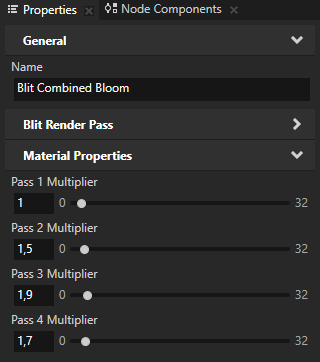
- 将此步骤中之前创建的每个 合成目标渲染通道 (Composition Target Render Pass) 的 分辨率约数 (Resolution Divisor) 属性设置为此表中列出的值:
- 在预览 (Preview) 中点击并拖动汽车,以查看汽车旋转时的全屏泛光效果。
< 上一步
接下来该做什么?
在本教程中,您学习了如何使用渲染通道和着色器在 3D 内容中应用全屏泛光效果。
现在您可以:
- 了解如何使用渲染通道在 3D 内容上应用定向高斯模糊效果。请参阅 教程:创建高斯模糊效果。
- 学习如何应用模具到 3D 内容,以便 Kanzi 仅渲染选定的内容区域。请参阅 教程:应用模具至 3D 内容。
- 学习如何使用滑动手势旋转 Kanzi 应用程序中的 3D 模型。请参阅 教程:旋转 3D 模型。
另请参阅
要详细了解有关 Kanzi 中渲染通道的信息,请参阅渲染。
